Domain jter.de kaufen?
Wir ziehen mit dem Projekt
jter.de um.
Sind Sie am Kauf der Domain
jter.de interessiert?
domain@kv-gmbh.de · 0541-91531010
Domain jter.de kaufen?
Was ist ein Tabellenblatt?
Ein Tabellenblatt ist ein Bestandteil einer Tabellenkalkulationssoftware wie Microsoft Excel oder Google Sheets. Es handelt sich um eine einzelne Seite innerhalb einer Arbeitsmappe, auf der Daten in Form von Zellen angeordnet sind. Diese Zellen sind in Zeilen und Spalten organisiert und können Text, Zahlen, Formeln oder Funktionen enthalten. Ein Tabellenblatt ermöglicht es Benutzern, Daten zu organisieren, zu analysieren und zu präsentieren, indem sie verschiedene Formatierungs- und Berechnungsfunktionen nutzen. Benutzer können mehrere Tabellenblätter innerhalb einer Arbeitsmappe erstellen, um verschiedene Datensätze oder Berechnungen zu trennen und zu verwalten. **
Was ist das Tabellenblatt?
Was ist das Tabellenblatt? Ein Tabellenblatt ist ein Bestandteil einer Tabellenkalkulationssoftware wie Microsoft Excel oder Google Sheets. Es besteht aus Zellen, die in Zeilen und Spalten angeordnet sind und es ermöglicht, Daten strukturiert darzustellen und zu organisieren. Auf einem Tabellenblatt können Berechnungen durchgeführt, Diagramme erstellt und Daten analysiert werden. Es dient häufig dazu, Informationen übersichtlich darzustellen und ist ein wichtiges Werkzeug in der Datenverarbeitung und -analyse. Durch die Verwendung von Formeln und Funktionen können komplexe Aufgaben automatisiert und effizient erledigt werden. **


Ähnliche Suchbegriffe für Tabellenblatt
Top-Angebote
Produkte zum Begriff Tabellenblatt:
-
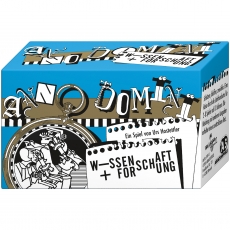
Abacusspiele Anno Domini Wissenschaft Forschung 263527Bei ANNO DOMINI kommt es nicht auf exaktes Wissen an. Denn wer weiß schon, ob ?Wasser auf dem Mond nachgewiesen wurde? bevor oder nachdem... 1x Anno Domini Wissenschaft Forschung deutsche Version Anleitung in: DE Typ: Kartenspiele14,24 €*Versand: 4,90 €Sichere Weiterleitung zum Anbieter
-
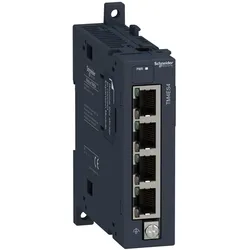
Schneider Electric Kommunikation TM4 Modul TM4ES4Anzahl der HW-Schnittstellen Industrial Ethernet=4Mit optischer Schnittstelle=neinUnterstützt Protokoll für EtherCAT=neinUnterstützt Protokoll für TCP/IP=jaUnterstützt Protokoll für PROFIBUS=neinUnterstützt Protokoll für CAN=neinUnterstützt Protokoll für INTERBUS=neinUnterstützt Protokoll für ASI=neinUnterstützt Protokoll für KNX=neinUnterstützt Protokoll für MODBUS=neinUnterstützt Protokoll für Data-Highway=neinUnterstützt Protokoll für DeviceNet=neinUnterstützt Protokoll für SUCONET=neinUnterstützt Protokoll für LON=neinUnterstützt Protokoll für PROFINET IO=neinUnterstützt Protokoll für PROFINET CBA=neinUnterstützt Protokoll für SERCOS=neinUnterstützt Protokoll für Foundation Fieldbus=neinUnterstützt Protokoll für EtherNet/IP=jaUnterstützt Protokoll für AS-Interface Safety at Work=neinUnterstützt Protokoll für DeviceNet Safety=neinUnterstützt Protokoll für INTERBUS-Safety=neinUnterstüt...133,09 €*Versand: 5,99 €Sichere Weiterleitung zum Anbieter
-
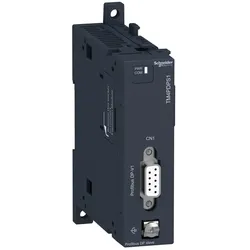
Schneider Electric Kommunikation TM4 Modul TM4PDPS1Anzahl der HW-Schnittstellen Industrial Ethernet=1Mit optischer Schnittstelle=neinUnterstützt Protokoll für EtherCAT=neinUnterstützt Protokoll für TCP/IP=neinUnterstützt Protokoll für PROFIBUS=jaUnterstützt Protokoll für CAN=neinUnterstützt Protokoll für INTERBUS=neinUnterstützt Protokoll für ASI=neinUnterstützt Protokoll für KNX=neinUnterstützt Protokoll für MODBUS=neinUnterstützt Protokoll für Data-Highway=neinUnterstützt Protokoll für DeviceNet=neinUnterstützt Protokoll für SUCONET=neinUnterstützt Protokoll für LON=neinUnterstützt Protokoll für PROFINET IO=neinUnterstützt Protokoll für PROFINET CBA=neinUnterstützt Protokoll für SERCOS=neinUnterstützt Protokoll für Foundation Fieldbus=neinUnterstützt Protokoll für EtherNet/IP=neinUnterstützt Protokoll für AS-Interface Safety at Work=neinUnterstützt Protokoll für DeviceNet Safety=neinUnterstützt Protokoll für INTERBUS-Safety=neinUnterst...227,36 €*Versand: 5,99 €Sichere Weiterleitung zum Anbieter
-
Wie kann ich Werte aus Tabellenblatt 2 in Tabellenblatt 1 in Google Tabellen einfügen?
Um Werte aus Tabellenblatt 2 in Tabellenblatt 1 in Google Tabellen einzufügen, kannst du die Funktion "=Tabellenblatt2!A1" verwenden. Ersetze "Tabellenblatt2" durch den Namen des gewünschten Tabellenblatts und "A1" durch die Zelle, aus der du den Wert kopieren möchtest. Diese Funktion kopiert den Wert aus der angegebenen Zelle in das aktuelle Tabellenblatt. **
-
Wie erstelle ich in Excel einen fortlaufenden Bezug auf Tabellenblatt 2 bis unendlich in Tabellenblatt 1?
Um einen fortlaufenden Bezug auf Tabellenblatt 2 bis unendlich in Tabellenblatt 1 zu erstellen, kannst du die Funktion "INDIREKT" verwenden. In der Zelle, in der du den Bezug erstellen möchtest, gibst du folgende Formel ein: "=INDIREKT("Tabellenblatt2!A"&ZEILE())". Dabei wird der Bezug auf die Zelle A in Tabellenblatt 2 erstellt und die Zeilennummer wird automatisch angepasst, wenn du die Formel nach unten kopierst. **
-
Was ist ein Tabellenblatt in Excel?
Was ist ein Tabellenblatt in Excel? Ein Tabellenblatt in Excel ist eine einzelne Arbeitsfläche innerhalb einer Excel-Datei, die aus Zellen besteht, in denen Daten eingegeben und formatiert werden können. Jedes Tabellenblatt kann individuell benannt und gestaltet werden, um verschiedene Informationen oder Berechnungen zu organisieren. In Excel können mehrere Tabellenblätter innerhalb einer Arbeitsmappe erstellt werden, um komplexe Datenbanken oder Berichte zu erstellen. Durch die Verwendung von Tabellenblättern können Benutzer Daten übersichtlich darstellen und miteinander verknüpfen. **
-
Wie kann man ein Excel-Tabellenblatt fixieren?
Um ein Excel-Tabellenblatt zu fixieren, kannst du die Funktion "Fenster fixieren" verwenden. Klicke dazu auf die Zelle, unterhalb und rechts von der Position, an der das Tabellenblatt fixiert werden soll. Gehe dann zum Menüpunkt "Ansicht" und wähle "Fenster fixieren" aus. Das Tabellenblatt wird nun fixiert und du kannst horizontal und vertikal scrollen, während die fixierten Zellen sichtbar bleiben. **

Wie kann man ein Tabellenblatt automatisch benennen?
Um ein Tabellenblatt automatisch zu benennen, kann man eine Makro-Funktion verwenden. In VBA (Visual Basic for Applications) kann man den Namen des Tabellenblatts mit Hilfe von Variablen und Funktionen dynamisch festlegen. Zum Beispiel kann man den Namen des Tabellenblatts basierend auf dem aktuellen Datum oder auf anderen Zellwerten setzen. Man kann das Makro dann so einrichten, dass es automatisch ausgeführt wird, wenn bestimmte Ereignisse eintreten, wie zum Beispiel das Öffnen der Arbeitsmappe. **
Wie füge ich ein Excel-Tabellenblatt ein?
Um ein neues Tabellenblatt in Excel einzufügen, klicke einfach mit der rechten Maustaste auf den Tabellenblattnamen am unteren Bildschirmrand und wähle "Neues Blatt einfügen" aus. Alternativ kannst du auch die Tastenkombination "Shift + F11" verwenden. Dadurch wird ein neues leeres Tabellenblatt in deiner Excel-Arbeitsmappe erstellt. **
Top-Angebote
Produkte zum Begriff Tabellenblatt:
-
Chicco Digitaler Audio-Babymonitor, DECT-Technologie, Zwei-Wege-Kommunikation, 5 (Babyphone Audio, 300 m) (00011991000000)Chicco Digitaler Audio-Babymonitor, DECT-Technologie, Zwei-Wege-Kommunikation, 5 (Babyphone Audio, 300 m) (00011991000000)61,04 €*Versand: 0,00 €Sichere Weiterleitung zum Anbieter
-
Sungrow Kommunikation Datenlogger COM100DDie COM100D-EU Smart Communication Box enthält die Hardware- und Softwarefunktionen des Logger1000A-EU und unterstützt verschiedene Netzwerk-Verbindungsmöglichkeiten. Das äußerst zuverlässige Gerät bietet dedizierte Überspannungsschutzfunktionen und ist dank Schutzart IP 66 für eine Installation im Freien geeignet.614,03 €*Versand: 8,50 €Sichere Weiterleitung zum Anbieter
-
Abacusspiele Anno Domini Wissenschaft Forschung 263527Bei ANNO DOMINI kommt es nicht auf exaktes Wissen an. Denn wer weiß schon, ob ?Wasser auf dem Mond nachgewiesen wurde? bevor oder nachdem... 1x Anno Domini Wissenschaft Forschung deutsche Version Anleitung in: DE Typ: Kartenspiele14,24 €*Versand: 4,90 €Sichere Weiterleitung zum Anbieter
-
Was ist ein Tabellenblatt?
Ein Tabellenblatt ist ein Bestandteil einer Tabellenkalkulationssoftware wie Microsoft Excel oder Google Sheets. Es handelt sich um eine einzelne Seite innerhalb einer Arbeitsmappe, auf der Daten in Form von Zellen angeordnet sind. Diese Zellen sind in Zeilen und Spalten organisiert und können Text, Zahlen, Formeln oder Funktionen enthalten. Ein Tabellenblatt ermöglicht es Benutzern, Daten zu organisieren, zu analysieren und zu präsentieren, indem sie verschiedene Formatierungs- und Berechnungsfunktionen nutzen. Benutzer können mehrere Tabellenblätter innerhalb einer Arbeitsmappe erstellen, um verschiedene Datensätze oder Berechnungen zu trennen und zu verwalten. **
-
Was ist das Tabellenblatt?
Was ist das Tabellenblatt? Ein Tabellenblatt ist ein Bestandteil einer Tabellenkalkulationssoftware wie Microsoft Excel oder Google Sheets. Es besteht aus Zellen, die in Zeilen und Spalten angeordnet sind und es ermöglicht, Daten strukturiert darzustellen und zu organisieren. Auf einem Tabellenblatt können Berechnungen durchgeführt, Diagramme erstellt und Daten analysiert werden. Es dient häufig dazu, Informationen übersichtlich darzustellen und ist ein wichtiges Werkzeug in der Datenverarbeitung und -analyse. Durch die Verwendung von Formeln und Funktionen können komplexe Aufgaben automatisiert und effizient erledigt werden. **
-
Wie kann ich Werte aus Tabellenblatt 2 in Tabellenblatt 1 in Google Tabellen einfügen?
Um Werte aus Tabellenblatt 2 in Tabellenblatt 1 in Google Tabellen einzufügen, kannst du die Funktion "=Tabellenblatt2!A1" verwenden. Ersetze "Tabellenblatt2" durch den Namen des gewünschten Tabellenblatts und "A1" durch die Zelle, aus der du den Wert kopieren möchtest. Diese Funktion kopiert den Wert aus der angegebenen Zelle in das aktuelle Tabellenblatt. **
-
Wie erstelle ich in Excel einen fortlaufenden Bezug auf Tabellenblatt 2 bis unendlich in Tabellenblatt 1?
Um einen fortlaufenden Bezug auf Tabellenblatt 2 bis unendlich in Tabellenblatt 1 zu erstellen, kannst du die Funktion "INDIREKT" verwenden. In der Zelle, in der du den Bezug erstellen möchtest, gibst du folgende Formel ein: "=INDIREKT("Tabellenblatt2!A"&ZEILE())". Dabei wird der Bezug auf die Zelle A in Tabellenblatt 2 erstellt und die Zeilennummer wird automatisch angepasst, wenn du die Formel nach unten kopierst. **
Ähnliche Suchbegriffe für Tabellenblatt
-
Schneider Electric Kommunikation TM4 Modul TM4ES4Anzahl der HW-Schnittstellen Industrial Ethernet=4Mit optischer Schnittstelle=neinUnterstützt Protokoll für EtherCAT=neinUnterstützt Protokoll für TCP/IP=jaUnterstützt Protokoll für PROFIBUS=neinUnterstützt Protokoll für CAN=neinUnterstützt Protokoll für INTERBUS=neinUnterstützt Protokoll für ASI=neinUnterstützt Protokoll für KNX=neinUnterstützt Protokoll für MODBUS=neinUnterstützt Protokoll für Data-Highway=neinUnterstützt Protokoll für DeviceNet=neinUnterstützt Protokoll für SUCONET=neinUnterstützt Protokoll für LON=neinUnterstützt Protokoll für PROFINET IO=neinUnterstützt Protokoll für PROFINET CBA=neinUnterstützt Protokoll für SERCOS=neinUnterstützt Protokoll für Foundation Fieldbus=neinUnterstützt Protokoll für EtherNet/IP=jaUnterstützt Protokoll für AS-Interface Safety at Work=neinUnterstützt Protokoll für DeviceNet Safety=neinUnterstützt Protokoll für INTERBUS-Safety=neinUnterstüt...133,09 €*Versand: 5,99 €Sichere Weiterleitung zum Anbieter
-
Schneider Electric Kommunikation TM4 Modul TM4PDPS1Anzahl der HW-Schnittstellen Industrial Ethernet=1Mit optischer Schnittstelle=neinUnterstützt Protokoll für EtherCAT=neinUnterstützt Protokoll für TCP/IP=neinUnterstützt Protokoll für PROFIBUS=jaUnterstützt Protokoll für CAN=neinUnterstützt Protokoll für INTERBUS=neinUnterstützt Protokoll für ASI=neinUnterstützt Protokoll für KNX=neinUnterstützt Protokoll für MODBUS=neinUnterstützt Protokoll für Data-Highway=neinUnterstützt Protokoll für DeviceNet=neinUnterstützt Protokoll für SUCONET=neinUnterstützt Protokoll für LON=neinUnterstützt Protokoll für PROFINET IO=neinUnterstützt Protokoll für PROFINET CBA=neinUnterstützt Protokoll für SERCOS=neinUnterstützt Protokoll für Foundation Fieldbus=neinUnterstützt Protokoll für EtherNet/IP=neinUnterstützt Protokoll für AS-Interface Safety at Work=neinUnterstützt Protokoll für DeviceNet Safety=neinUnterstützt Protokoll für INTERBUS-Safety=neinUnterst...227,36 €*Versand: 5,99 €Sichere Weiterleitung zum Anbieter
-
Osram Knx-Schnittstelle Zur Bidirektionalen KommunikationLichtmanagementsysteme. Produkteigenschaften: Vollständig mit der ETS-Software konfigurierbar und kann bis zu 250 Gruppenobjekte verarbeiten, Spannungsversorgung mittels KNX Bus, kein dezidiertes Gerät benötigt, KNX Programmierinterface gemäß KNXnet/IP Spezifikation, LEDs zeigen verschiedene Arbeitsmodi und Kommunikationsfehler auf LAN und KNX Bus an, Taster für Diagnosefunktionalität, Produktvorteile: Bi-direktionale Kommunikation zwischen KNX und kompatiblen OSRAM LMS und Sensoren, In Kombination mit DALI Professional, App-Steuerung zusätzlich zu KNX möglich, Mit DALI Professional, sind DALI Sensor Information im KNX verfügbar, In Verbindung mit DALI Professional wird eine solide und einfache Lichtregelung ermöglicht, In Kombination mit DALI Professional HCL, sind RGB-Lösungen in KNX möglich, Anwendungsgebiete: Industrie mit hervorragender Lichtregelung, auch im Hochregallagerbereich, Office mit High-End-HCL-Funktionalität, Repräsentative Bereiche mit mehrfarbigen Effekten und Tunable White, Shop und Einzelhandel mit farbigem und Tunable White gesteuerter Beleuchtung, Gesundheitswesen und Hotellerie mit HCL-Funktionalität, Technische Daten: Länge: 90 mm, Breite: 18 mm, Höhe: 62 mm, Nettogewicht: 40 g, Nennstrom: 20 mA, Material: Kunststoff, Farbe: Grau, EAN: 40621720200082012,54 €*Versand: 0,00 €Sichere Weiterleitung zum Anbieter
-
Was ist ein Tabellenblatt in Excel?
Was ist ein Tabellenblatt in Excel? Ein Tabellenblatt in Excel ist eine einzelne Arbeitsfläche innerhalb einer Excel-Datei, die aus Zellen besteht, in denen Daten eingegeben und formatiert werden können. Jedes Tabellenblatt kann individuell benannt und gestaltet werden, um verschiedene Informationen oder Berechnungen zu organisieren. In Excel können mehrere Tabellenblätter innerhalb einer Arbeitsmappe erstellt werden, um komplexe Datenbanken oder Berichte zu erstellen. Durch die Verwendung von Tabellenblättern können Benutzer Daten übersichtlich darstellen und miteinander verknüpfen. **
-
Wie kann man ein Excel-Tabellenblatt fixieren?
Um ein Excel-Tabellenblatt zu fixieren, kannst du die Funktion "Fenster fixieren" verwenden. Klicke dazu auf die Zelle, unterhalb und rechts von der Position, an der das Tabellenblatt fixiert werden soll. Gehe dann zum Menüpunkt "Ansicht" und wähle "Fenster fixieren" aus. Das Tabellenblatt wird nun fixiert und du kannst horizontal und vertikal scrollen, während die fixierten Zellen sichtbar bleiben. **
-
Wie kann man ein Tabellenblatt automatisch benennen?
Um ein Tabellenblatt automatisch zu benennen, kann man eine Makro-Funktion verwenden. In VBA (Visual Basic for Applications) kann man den Namen des Tabellenblatts mit Hilfe von Variablen und Funktionen dynamisch festlegen. Zum Beispiel kann man den Namen des Tabellenblatts basierend auf dem aktuellen Datum oder auf anderen Zellwerten setzen. Man kann das Makro dann so einrichten, dass es automatisch ausgeführt wird, wenn bestimmte Ereignisse eintreten, wie zum Beispiel das Öffnen der Arbeitsmappe. **
-
Wie füge ich ein Excel-Tabellenblatt ein?
Um ein neues Tabellenblatt in Excel einzufügen, klicke einfach mit der rechten Maustaste auf den Tabellenblattnamen am unteren Bildschirmrand und wähle "Neues Blatt einfügen" aus. Alternativ kannst du auch die Tastenkombination "Shift + F11" verwenden. Dadurch wird ein neues leeres Tabellenblatt in deiner Excel-Arbeitsmappe erstellt. **
* Alle Preise verstehen sich inklusive der gesetzlichen Mehrwertsteuer und ggf. zuzüglich Versandkosten. Die Angebotsinformationen basieren auf den Angaben des jeweiligen Shops und werden über automatisierte Prozesse aktualisiert. Eine Aktualisierung in Echtzeit findet nicht statt, so dass es im Einzelfall zu Abweichungen kommen kann. ** Hinweis: Teile dieses Inhalts wurden von KI erstellt.